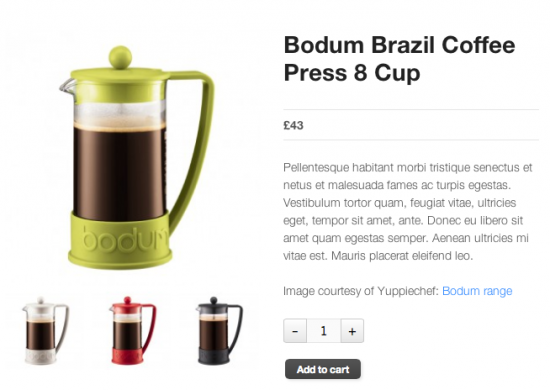
A imagem destacada
A imagem destacada é a imagem principal do seu produto. Ela é a imagem que será exibida como exemplo do produto na página da loja, onde aparecem as vendas relacionadas, etc. E também será a imagem inicial da página com detalhes do produto.
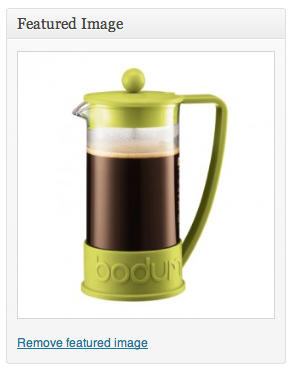
Adicionando uma Imagem Destacada
A caixa para adicionar uma imagem destacada será visível na página de edição do produto:

Após clicar em “Usar como imagem destacada”, siga os mesmos passos que é utilizado para adicionar uma nova imagem em um post ou página, escolhendo a imagem na biblioteca, ou fazendo upload de uma nova. Uma vez que você selecionou a imagem que deseja inserir como imagem destacada, clique no botão “Usar como imagem destacada” para configurar a imagem selecionada como imagem destacada do seu produto.
Adicionando galeria no produto
Você pode criar uma galeria para o produto da mesma forma que adiciona uma imagem destacada, porém utilizando a caixa de “Galeria de Produtos”.
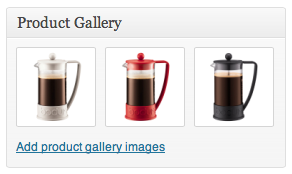
Organizar e remover imagens na galeria do produto
As images na galeria do produto podem ser reorganizadas facilmente, bastando arrastar e soltar as imagens com o mouse. Reorganize-as simplesmente as movendo para a posição desejada.
Para remover alguma imagem da galeria, passe o mouse sobre ela e clique no “x” vermelho que aparecerá no canto superior direito da imagem.
Configurações de dimensões de imagem
No aba “catálogo”, em WooCommerce -> Configurações -> Catálogo, nas configurações do WooCommerce, você verá opções para configurar as dimensões de três tipos de imagens no final da página.
- Catálogo de imagens - são usadas em todos os loops dos produtos. Por exemplo, categorias, produtos relacionados, “aumenta vendas”, “venda cruzada”, etc;
- Imagem do produto - é a imagem principal em sua página de detalhes do produto;
- Imagen miniatura do produto - são as miniaturas da galeria na sua página com detalhes do produto (se você tem uma galeria), também são utilizadas no carrinho e em widgets, como “produtos em destaque” e “produtos recentes”.
Lembre-se de que se você alterar estas configurações após ter feito upload das imagens do produto, você precisará gerar as miniaturas novamente para que as alterações sejam aplicadas. Para fazer isso, recomendamos o plugin “Regenerate Thumbnails”.