Criar impostos e taxas de impostos é, provavelmente, uma das primeiras configurações que você desejará fazer ao criar uma loja. Impostos podem ser um assunto complexo, mas o Woocommerce visa tornar sua configuração tão simples quanto possível. Para começar, acesse WooCommerce > Configurações > Imposto.
Opções de impostos
A guia de imposto exibe várias opções que você pode configurar de acordo com suas necessidades – as configurações que você escolher vão ser baseadas na jurisdição fiscal em que sua loja está localizada. Existem as seguintes opções:
Ativar impostos
Defina se deseja ativar impostos e cálculos de impostos. Se os impostos estiverem desativados, você pode ignorar o restante das opções da página, que eles não terão nenhum efeito.
Preços introduzidos com impostos
Esta opção é, talvez, a opção mais importante quando se trata da configuração de como você gerencia os impostos em sua loja, uma vez que determina a forma como você vai inserir os preços dos produtos mais tarde.
“Sim, eu incluirei valores com as taxas de impostos” - significa que todos os preços do catálogo serão inseridos já com a taxa de imposto da sua loja.
Por exemplo, no Reino Unido você deve inserir os preços com a taxa de 20% inclusa. Você deve inserir o preço de um produto de £ 9,99, que inclui £ 1,67 de impostos. Um cliente no Reino Unido iria pagar £ 9,99 como definido, enquanto, neste mesmo exemplo, um consumidor nos EUA pagaria apenas £ 8,32.
“Não, eu informarei os valores sem as taxas de impostos” - significa que os preços do catálogo devem ser informados sem o valor dos impostos.
Usando o exemplo anterior, uma loja no Reino Unido deveria exibir £8.32 no preço do produto. A taxa de 20% seria aplicada durante o “checkout”, fazendo com que o valor a pagar ficasse £ 9,99.
O cálculo do imposto para a primeira opção, onde o imposto irá explícito no valor do produto é:
tax_amount = preço - (preço / ((tax_rate_% / 100) + 1))
O cálculo do imposto para a segunda opção, onde o valor do imposto aparecerá apenas durante o “checkout” é:
tax_amount = Preço * (tax_rate_% / 100)
Calcular imposto baseado em…
Você pode escolher entre:
- Endereço de cobrança do cliente
- Endereço de entrega do cliente (padrão)
- Endereço da loja
Endereço padrão do cliente
Quando alguém visita sua loja pela primeira vez, não sabemos a sua localização para calcular os impostos e frete. Essa configuração permite que você escolha o local que presume que ele esteja, antes que ele informe.
Endereço base da loja - deixa o sistema assumir que o visitante está no mesmo local que sua loja.
Sem endereço - Não assumirá nenhum local – impostos não serão calculados.
Classe de Imposto de transporte:
Na maioria dos casos, a taxa de entrega depende do item que será entregue. Por exemplo, enviar produtos leves e pequenos, como roupas de bebês deve ter um baixo valor de frete.
Se este não é o caso em sua jurisdição, escolha um método de cobrança de frete diferente aqui.
Arredondamento
Se na sua jurisdição fiscal o arredondamento é feito por último (quando o subtotal é calculado), e não em cada produto, ative essa opção.
Classes de impostos adicionais
Classes de impostos são atribuídos aos seus produtos. Na maioria dos casos, você vai querer usar a classe “padrão”. Se, contudo, você vender produtos que requerem uma classe de imposto diferente, você pode adicionar as classes aqui. Para começar, incluímos as classes de impostos “Reduced Rate” (imposto reduzido) “Zero Rate” (alíquota zero).
Você vai perceber que no topo da página de configurações de impostos cada classe estará listada, em frente à “Opções de impostos” – clique em uma categoria para ver as taxas de impostos atribuídas à classe.
Mostrar preços durante carrinho/checkout
Esta opção determina como os preços são exibidos em seu carrinho e página de checkout – isso funciona independentemente de seus preços no catálogo. Escolha entre incluir/excluir impostos.
Criação de Taxas de Imposto
No topo da página “Imposto” você vai perceber o link para suas classes de impostos – clique em um para visualizar as taxas de impostos para a classe.
Uma vez vendo sua classe de imposto, você vai ver a tabela de taxas do imposto. Aqui você pode definir taxas de imposto (uma por linha). Clique em ‘inserir linha’ para começar.
Cada taxa de imposto tem os seguintes atributos:
- Código do País - código de 2 dígitos do país. Use os códigos ISO 3166-1 alfa-2. Deixe em branco (*) para aplicar a todos os países.
- Código do Estado - código de 2 dígitos do estado. Consulte
i18n/states/COUNTRYCODE.phppara ver os estados suportados. Deixe em branco (*) para aplicar a todos os estados. - CEP/Código postal - digite os códigos postais – você pode separar vários valores com um ponto e vírgula (;), use curingas para combinar vários códigos postais (ex: PE * iria corresponder a todos os códigos postais que começam com PE), e você pode usar intervalos numéricos (por exemplo, 2000-3000). Deixe em branco (*) para aplicar a todos os códigos postais.
- Cidade - separe a lista das cidades com ponto e vírgula. Deixe em branco (*) para aplicar a todas as cidades.
- Taxa % – Digite a taxa de imposto, por exemplo, 20.000 para uma taxa de imposto de 20%.
- Nome do Imposto - Nome do seu imposto, por exemplo, IVA
- Prioridade - Escolha uma prioridade para esta taxa de imposto. Só uma taxa de correspondência poderá ser usada. Para definir várias alíquotas para uma única área você precisa especificar uma prioridade diferente por taxa.
- Composto - Se esta taxa é composta (aplicadas acima das taxas fiscais), marque esta caixa.
- Entrega - Se esta taxa aplica-se também ao transporte, marque esta caixa.
Exemplos de Taxa de Imposto
Aqui está um exemplo de uma configuração de imposto para uma loja no Reino Unido – 20% apenas para clientes do Reino Unido.

Neste exemplo, temos uma taxa de imposto de 5% para todos os estados dos EUA, exceto para a Califórnia, que tem uma taxa de imposto de 7% e, em seguida, uma taxa de imposto local de 2% para o CEP 90210. Observe as prioridades – isso demonstra como é possível inserir “camadas” de impostos em cima de outros.

Importando e exportando impostos
Existe um botão de exportação dentro da tabela que você pode usar para exportar um arquivo CSV de seus impostos criados.
Há também uma função de importação que você pode usar para importar um arquivo CSV. O CSV requer 10 colunas:
código do país, código do estado, CEP/código postal, cidades, taxa do imposto, nome do imposto, prioridade, composto, entrega, classe de imposto
Deixe a “classe de imposto” em branco para usar as taxas padrão.
Vendo Relatórios de Impostos
Os relatórios de impostos podem ser encontrados em WooCommerce > Relatórios > Impostos por mês. Este relatório permite visualizar os impostos do ano:
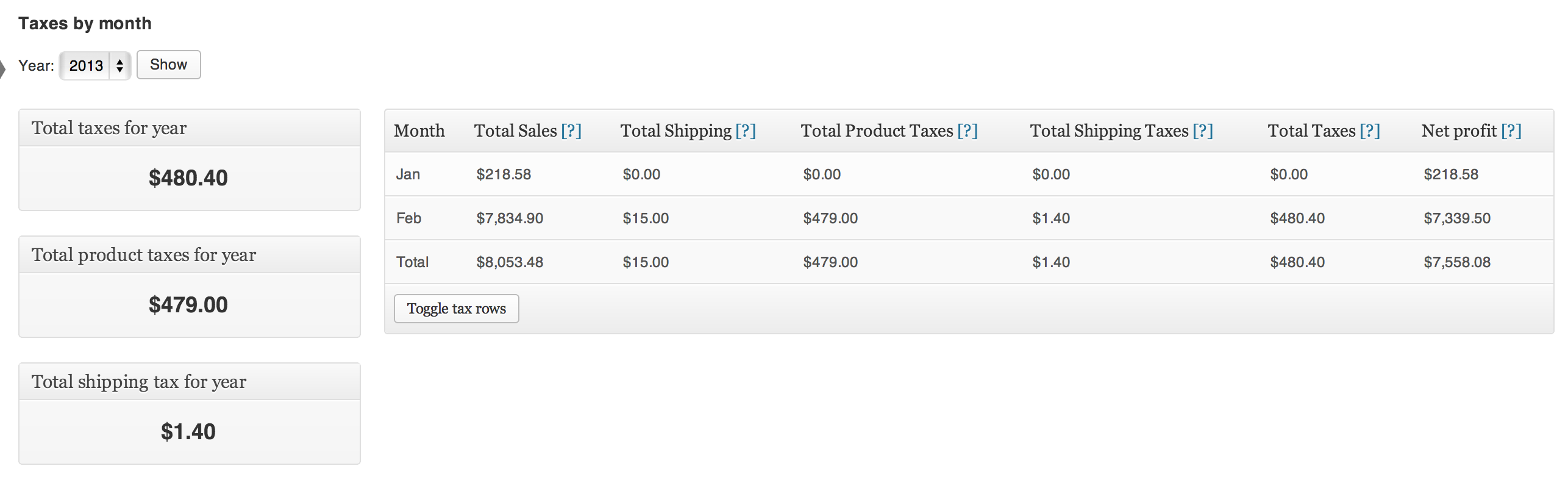
O “Toggle tax rows” exibe um relatório diferente, separando as taxas baseado em suas regras. Isto é útil se você precisa de um relatório que mostra os impostos locais separadamente, por exemplo.

