Produtos variáveis é um ótimo recurso de WooCommerce para oferecer variações de um produto com diferentes preços, estoque, cores, etc. Por exemplo, uma camisa grande e uma camisa pequena, uma camisa vermelha e uma camisa branca. Cada variação pode ter diferentes propriedades e preços.
Adicionando atributos para as variações
Defina o tipo de produto
Para adicionar um produto variável, primeiro selecione a opção “Produto variável” no campo “Dados do Produto”. As opções de configuração do produto serão alteradas de acordo com sua escolha.

Defina os atributos das variações
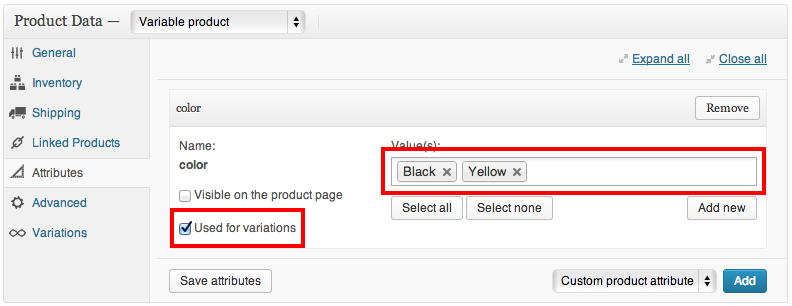
Na aba “Atributos” adicione alguns atributos do seu produto – você pode usar atributos globais (consulte Gerenciamento de Categorias de Produtos, tags e atributos) ou definir alguns atributos específicos personalizados para o produto.

Certifique-se de inserir todos os valores do atributo, que serão as opções do produto variável e marque a caixa “Usado para variações”, em cada atributo, para informar ao WooCommerce que estas serão as variações do seu produto:
Adicionando variações
Após salvar o seu produto, você pode começar a adicionar as variações, ou ligar todas as variações possíveis. Para adicionar uma variação, clique no botão “Adicionar variação. Uma nova linha em branco aparecerá, pronta para receber os dados.
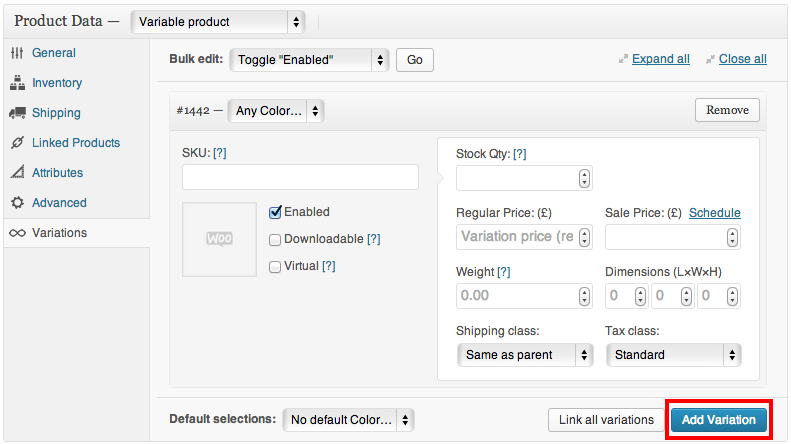
Cada variação de um produto pode ser configurada com as seguintes opções:
- Uma imagem – clique no ícone para fazer upload da imagem. Após escolher uma imagem, clique em “Configurar imagem da variação”.
- REF – Defina o código de referência para a variação, ou deixe em branco para usar o mesmo código de referência do produto principal.
- Quantidade em estoque – Quantidade de itens em estoque para esta variação em particular, ou deixe em branco para usar o estoque do produto principal.
- Peso – O peso da variação, ou deixe em branco para usar o peso do produto principal.
- Dimensões – As dimensões da variação, ou deixe em branco para usar as dimensões do produto principal.
- Preço – O preço da variação. É obrigatório preencher este campo.
- Preço de venda – Preço de uma variação em promoção.
- Baixável/Download – Se essa variação é um produto para download, marque a caixa. Você pode, então, inserir a URL do arquivo para download configurar o limite de downloads
- Virtual – Se a variação é virtual, marque a caixa.
- Habilitado – Desmarque a caixa para desativar a variação. Ela não estará mais disponível.
- Tipo de envio – classes de entrega podem afetar o envio do produto. Altere esta opção, se a classe de entrega da variação for diferente do produto principal.
- Classe de imposto – A classe de imposto desta variação. Útil se você está oferecendo variações abrangendo diferentes taxas de imposto.
Se o REF, peso, dimensões e estoque não forem definidos, eles herdarão os valores atribuídos ao produto principal. O Campo de preço deve ser definido pra cada variação.
Edição em massa
Acima das variações você tem acesso à uma ferramenta de edição em massa, para agilizar a configuração de alguns dados:

Linkando possíveis variações
Ao invés de adicionar cada uma variação, uma por uma, você pode clicar no botão “Linkar todas as variações”. Isto irá criar uma nova variação para cada possível combinação de variação de atributos (máximo de 50 por vez).
Portanto, se seu exemplo tem dois atributos – “cor” (com os valores “azul” e “verde”) e “tamanho” (com os valores “pequeno” e “grande”), isto irá criar as seguintes variações:
- Pequeno Azul
- Pequeno Verde
- Grande Azul
- Grande Verde
Definindo a variação padrão
No site, as variações precisam ser selecionados antes de o botão de adicionar ao carrinho ser exibido. No entanto, se você definir uma variação padrão, o botão será exibido imediatamente:

O resultado: Frontend
No site, ao visualizar um produto variável, o usuário verá caixas suspensas para selecionar as opções das variações. Ao selecionar uma opção, será exibido a quantidade em estoque, preço e o botão de adicionar ao carrinho desta variação, então o usuário poderá comprar o produto. O usuário só será capaz de selecionar variações que existem (e que são habilitadas) – variações não existentes ficarão acinzentadas.


